每次開機(XP)為什麼都會被 svchost.exe吃掉資源??
網路上爬文後找到這篇:
吃掉所有CPU資源的 svchost.exe
按照作者的步驟 (真的是一步步喔)執行,確實有用!
另外,MS的網站上也有了fix:
http://support.microsoft.com/default.aspx?scid=kb;EN-US;Q927891
在PowerPoint 2007插入Flash file
真是,遇到這樣的問題,若是在google搜尋"powerpoint flash",那可會找到一堆2003或之前版本的解法,在2007的版本上可是一點也沒幫助。
改搜尋:"powerpoint 2007 flash",就查到了這篇:如何在PowerPoint 2007插入Flash檔
馬上試,夷,我的版本在「內容」找不到點擊「…」按鈕。
真是尷尬,還好,作者還有教SwiffPointPlayer20.exe這招,馬上去DL,還真是好用說.......
若是有裝SnagIt的人,也可在"增益集"中找到SnagIt的Insert Flash的功能喔!!
Flex 3 Builder 與 JEE 練習
若是安裝FlexBuilder_Standalone版本,又想要與 Java EE 整合開發,依下列步驟安裝:
1. Help > Software Updates > Find and Install
2.選擇 Search for new features to install
3.選擇 Europa Discovery Site ,點擊 Finish
4.選擇下載網站
5.選擇安裝 Java Development package 跟 JEE 的選項,注意,其中若有紅字的可能要自己多勾幾個選項 (像 C/C++開發就要選)。
若是安裝成功後,可依照這篇文章(flex采用blazeds实现服务器向客户端推数据)來練習。
這是有跟BlazeDS StreamingAMFChannel + servlet 有關的練習。
有將 flex3 跟 JEE 的 Eclipse 整合好的話,IDE的選項才會跟文章中的一樣,會有 Java Source之類的選項,整合起 BlazeDS算是很方便的。
1. Help > Software Updates > Find and Install
2.選擇 Search for new features to install
3.選擇 Europa Discovery Site ,點擊 Finish
4.選擇下載網站
5.選擇安裝 Java Development package 跟 JEE 的選項,注意,其中若有紅字的可能要自己多勾幾個選項 (像 C/C++開發就要選)。
若是安裝成功後,可依照這篇文章(flex采用blazeds实现服务器向客户端推数据)來練習。
這是有跟BlazeDS StreamingAMFChannel + servlet 有關的練習。
有將 flex3 跟 JEE 的 Eclipse 整合好的話,IDE的選項才會跟文章中的一樣,會有 Java Source之類的選項,整合起 BlazeDS算是很方便的。
PowerShell Plus
買了PowerShell實戰手冊,灌了Windows PowerShell 1.0,想看看有什麼好玩的~
Windows PowerShell 是微軟為 Windows 環境所開發的 shell 及腳本語言技術,這項全新的技術提供了豐富的控制與自動化的系統管理能力;而「腳本語言」(scripting languages)則是用來編寫程式的電腦語言。腳本語言通常都有簡單、易學、易用的特性,目的就是希望能讓寫程式的人(開發者)快速完成程式的編寫工作。
在這裡就不多說ps了,網路上有的是文章。
可以先看看"[賴榮樞]的軟體資訊誌"。
勤奮的,可以跟我一樣,買本書回來K。
這裡介紹個powershell工具:PowerShell Plus
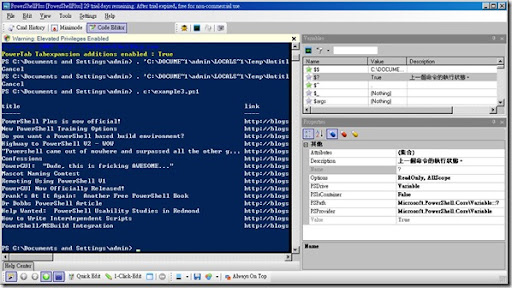
不錯用,光看上圖右邊,就可以監察到寫 PS 實裡面的變數名稱及其值。
若是要寫WinForms,也有Editor可以測試,挺方便的。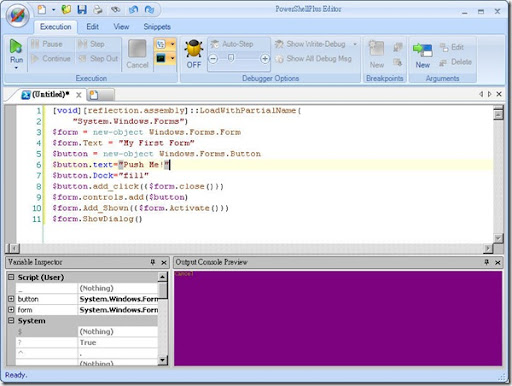
Windows PowerShell 是微軟為 Windows 環境所開發的 shell 及腳本語言技術,這項全新的技術提供了豐富的控制與自動化的系統管理能力;而「腳本語言」(scripting languages)則是用來編寫程式的電腦語言。腳本語言通常都有簡單、易學、易用的特性,目的就是希望能讓寫程式的人(開發者)快速完成程式的編寫工作。
在這裡就不多說ps了,網路上有的是文章。
可以先看看"[賴榮樞]的軟體資訊誌"。
勤奮的,可以跟我一樣,買本書回來K。
這裡介紹個powershell工具:PowerShell Plus
不錯用,光看上圖右邊,就可以監察到寫 PS 實裡面的變數名稱及其值。
若是要寫WinForms,也有Editor可以測試,挺方便的。
Code Craft 上對於註解的觀念
A Passing Comment --- 逝去的註解
Quality is more important than quantity. ---- 品質比數量更為重要。
先前 Mr. Goodliffe 所主張的 Self-documented Code,非常容易和這次所要介紹的主題有所混淆,在這裡我們所要釐清的是,Self-Documented Code 的形成,註解,並不是其主要的部份,也就是說,我們也不應該依賴眾多的註解來達到所謂的自我文件化的程式碼。
而對於註解 (comment) 的認知,作者寫道...
Comments are our lifelines, memory logs, and guides through code.
We should only be writing comments when they really add something.
我們對於註解的態度應該是:非必要,我們不加註,要加就要加的有價值。
以下有幾點值得我們注意...
1. Explain why, not how
在實際的經驗中,我們時常會看到一段註解像是...
// 設定參數 something
request.setAttribute(something,other);
這樣的註解其實它帶給我們的價值和意義來說,都沒有多大的效用,光看第二行的程式,就可以清楚地明暸其動作(或是 How),重點在於會做這件事的一個動機。所以,在加註時,我們應該加註的是,WHY,而不是 How,這一類型的註解有點 over-documented 或是 duplicate code,應該要避免。記住,one source, do NOT duplicate code in a comment。
2. When you find yourself writing dense comments to explain your code, step back. Is there a bigger problem to solve?
當你發現你正在寫一大堆註解來解釋你的程式時,可以退一步來思考,是不是還有一個更大的問題沒有解決?
在這裡,作者提出這一個線索來指引我們,當程式連註解都要像寫一篇文章一樣來解釋時,我們是否已經把該問題解析清楚了,或許該是重新思考的時候了。
3. Comments should live in the present, not the past.
Don't describe things that have changed, or tell what something used to do.
註解應該反應現在程式的狀況,而不是過去的情形,我們不需要去敘述過去是如何去實作的。
開發時,大部份都會有所謂的 version management 的機制來管理先前的 code ,所以我們更不要花時間去寫或是講述之前的 code,這也是會犯了 duplicate code 的錯誤。我想這是本章節的重點,a passing comment ,逝去的註解,註解是形容現有 code 的狀態。
4. When you alter code, maintain any comments around it.
當你正修改程式碼時,別忘了要去維護相關的註解,這點是呼應上一點,我們應該要順便去維護註解,使其永保如新。
5. Choose a Low-Maintenance Style: beauty and maintenance balance.(選擇一個維護性低的形式: 美觀和維護的平衡)
這當然是成本的考量,不同形式的comment 或是 style 都有優缺點,而我們應該在這兩點找到一個平衡。而本書當然還有其他不錯的想法,等著大家去發掘吧!
參考文章。
2007 State of the Computer Book Market, Part 4 - The Languages
2007年的程式語言狀況。
Java 持續衰退,C#慢慢成長,actionscript 跟 powershell(剛好是最近學的兩種語言)有亮眼(亮綠色)的成績。

來看看 Java 這幾年衰退的有多嚴重 ......

SkyDrive 微軟的網路硬碟
Spaces出了Web HD的功能,趕緊嘗鮮一下。
詳情見此:
http://2008skydrive.spaces.live.com/
試用一下的結果,上傳好像比esnips慢,介面也還不夠友善,單檔案的size只有 50MB (esnips是100MB)。
不過畢竟跟MSN整合啦!
可以直接跟朋友分享,倒是方便許多。
相簿的功能看來也有進步了,加上使用Windows Live Writer來寫Blog,還可以分享檔案,看來真是方便!!
詳情見此:
http://2008skydrive.spaces.live.com/
試用一下的結果,上傳好像比esnips慢,介面也還不夠友善,單檔案的size只有 50MB (esnips是100MB)。
不過畢竟跟MSN整合啦!
可以直接跟朋友分享,倒是方便許多。
相簿的功能看來也有進步了,加上使用Windows Live Writer來寫Blog,還可以分享檔案,看來真是方便!!
eSnips 網路硬碟分享站
不囉嗦,先直接上esnips去申請一個網址吧!
只要email 跟密碼即可申請。(密碼最少六碼)
申請完會在信箱中收到來自eSnips.com的確認信。
點選確認信上藍色的網址後,就成功啟動就會建立專屬於你的eSnips帳號!
基本上頁面設計的都還蠻直覺的。
可以直接upload試試。
另有Download Update(下載"esnips上傳小幫手"),ToGet也有。
Folder(資料夾):
可以處理上傳檔案或整理自己的網路空間,
不限中英文檔名,大致上是說永不刪檔。
Playlists(播放清單):
可將在eSnips搜尋到的音樂加入播放清單
讓esnips變成你的音樂資料庫,也可以把播放清單放到blog上。
若放mp3檔案上去,還可以直接線上收聽咧。
一開始登入的都是私有folder,所以別人看不到,你也可以到"Folders"去"New Folder",新增目錄時選擇"Public Folder"即可讓全世界的人都分享喔!
分享目錄的網址會是:http://www.esnips.com/web/自訂目錄名稱
一個人最多上傳有5G的空間,一個檔案最大100MB。
稍微試了一下這網站,只能說,以色列人幹得還真不錯!
大家試用看看吧!
只要email 跟密碼即可申請。(密碼最少六碼)
申請完會在信箱中收到來自eSnips.com的確認信。
點選確認信上藍色的網址後,就成功啟動就會建立專屬於你的eSnips帳號!
基本上頁面設計的都還蠻直覺的。
可以直接upload試試。
另有Download Update(下載"esnips上傳小幫手"),ToGet也有。
Folder(資料夾):
可以處理上傳檔案或整理自己的網路空間,
不限中英文檔名,大致上是說永不刪檔。
Playlists(播放清單):
可將在eSnips搜尋到的音樂加入播放清單
讓esnips變成你的音樂資料庫,也可以把播放清單放到blog上。
若放mp3檔案上去,還可以直接線上收聽咧。
一開始登入的都是私有folder,所以別人看不到,你也可以到"Folders"去"New Folder",新增目錄時選擇"Public Folder"即可讓全世界的人都分享喔!
分享目錄的網址會是:http://www.esnips.com/web/自訂目錄名稱
一個人最多上傳有5G的空間,一個檔案最大100MB。
稍微試了一下這網站,只能說,以色列人幹得還真不錯!
大家試用看看吧!
在 blogger 上使用自訂CSS
在 範本\修改HTML 中,找個地方(我放在body{之前),加入類似下面的CSS語法:
.ks1,.ks2{
width:95%;
margin-left:auto;
margin-right:auto;
line-height:1.5em;
}
.ks1{
text-indent:1.5em;
background-color:#99FFFF;
font-style:normal;
color:#333333;
}
.ks2{
background-color:#EEEEEE;
font-style:normal;
color:#222222;
}
.ks3{
background-color:#FFFF66;
font-style:normal;
color:#222211;
}
使用方式: <p class="ks1"></p>範例:
範例:ks3 span呈現結果
若是要將相片做成拍立得的模樣, 可用下面的div語法:
.ks1,.ks2{
width:95%;
margin-left:auto;
margin-right:auto;
line-height:1.5em;
}
.ks1{
text-indent:1.5em;
background-color:#99FFFF;
font-style:normal;
color:#333333;
}
.ks2{
background-color:#EEEEEE;
font-style:normal;
color:#222222;
}
.ks3{
background-color:#FFFF66;
font-style:normal;
color:#222211;
}
使用方式: <p class="ks1"></p>範例:
ks1呈現結果
使用方式:<p class="ks2"></p>範例:ks2呈現結果
使用方式:<span class="ks3"></span>範例:ks3 span呈現結果
若是要將相片做成拍立得的模樣, 可用下面的div語法:
<div style="border: 1px solid gray; padding: 10px 10px 20px; background: white none repeat scroll 0% 50%; width: 320px; -moz-background-clip: -moz-initial; -moz-background-origin: -moz-initial; -moz-background-inline-policy: -moz-initial; float: left;">圖片</div>
其中要注意:width 應該視圖片寬度做修改。UML Blog: UML囈語
如同Weinberg在"Exploring Requirements"中說的:
* 任何一種系統設計方法,其中最重要的就是表示法(notation),也就是系統概念它自己的符號化方式。
* 一張圖最重要的特質,即是讓每個人都可以看得懂。
* 需求要件圖表並非需求要件本身。
* 地圖和實況不符合時,以實況為主。
只是剛好我們的地圖是用UML畫的。
看看「寫給SA的UML/MDA實務手冊」的作者怎麼說吧:
UML Blog: UML囈語
* 任何一種系統設計方法,其中最重要的就是表示法(notation),也就是系統概念它自己的符號化方式。
* 一張圖最重要的特質,即是讓每個人都可以看得懂。
* 需求要件圖表並非需求要件本身。
* 地圖和實況不符合時,以實況為主。
只是剛好我們的地圖是用UML畫的。
看看「寫給SA的UML/MDA實務手冊」的作者怎麼說吧:
UML Blog: UML囈語
Windows Server 2003的〔關機事件追蹤器〕
每次都在找這個設定,決定自己記下來算了:
Windows Server 2003 預設在關機時會出現〔關機事件追蹤器〕, 因正常服務器是不須經常關機,而每次關機時作好記錄。
但實在是太麻煩了,決定按下列辦法更改:
辦法
在〔開始〕→〔執行〕鍵入〔gpedit.msc〕
選〔電腦設定〕→〔系統管理範本〕→〔系統〕
打開〔顯示關機事件追蹤器〕選〔已停用〕
Windows Server 2003 預設在關機時會出現〔關機事件追蹤器〕, 因正常服務器是不須經常關機,而每次關機時作好記錄。
但實在是太麻煩了,決定按下列辦法更改:
辦法
在〔開始〕→〔執行〕鍵入〔gpedit.msc〕
選〔電腦設定〕→〔系統管理範本〕→〔系統〕
打開〔顯示關機事件追蹤器〕選〔已停用〕
敏捷開發觀念的反省
| 假設我是你的客戶,我想讓你和你的團隊給我開發一個軟件系統。於是你的團隊動手實現這個軟件系統。一共花了一整年時間——12個月——來完成這個運作正常的、通過測試的系統。 於是我向團隊表示感謝,接受了交付的系統,然後把它丟掉。然後我讓你和你的團隊給我重新開發這個系統。你的人員保持不變。需求也保持不變。工具軟件也保持不變。基本上什麼都沒變——整個環境完全一樣。 你和你的團隊要花多少時間來重新完成這個系統呢? |
不過,因為帶過太多團隊,這是我之前常自省的問題;於是,有一陣子我將焦點放在"架構"(architecture)上。
架構設計好之後,寫出所謂的code template,幻想著這樣就能加速開發。
但,所謂的爆發性進度這件事,從來沒有發生。
讀了這篇"The Secret Sauce of Highly Productive Software Development",真的找到了之前專案延遲所發生的缺口,就是團隊學習。
| 當我們提出這個假想的情形——提問的對象中很多都有著超過二十年的軟件開發經驗——他們的答案多數在第一次完成時間的20%到70%之間變動。也就是說,原來要花一年時間開發的系統,重新完成一次只需要2.5到8.5個月。這是一個很大的差別!很難再找到另一個因素能夠對軟件開發有這麼大的影響了! 那麼,問題到底在哪裡?第二輪開發中到底有什麼不一樣了?是團隊。他們一整年都粘在一個團隊中,因而互相瞭解。他們又理解了真正的需求——不僅僅是寫下來的那些需求。他們還學會使用手中的工具,理解了在整個軟件開發中浮現出來的問題領域的種種特質;基本上在創造並交付一個成功的軟件解決方案之前,他們已經解決了所有未知的東西。學習過程正是軟件工程的瓶頸。 學習過程的存在佔據了工作量的很大比例。實際上,我們估計它消耗了30%到80%的開發時間。正是出於同樣的理由,敏捷實踐才如此成功——它們的主題就是識別並應對變化。 |
以「學習過程是瓶頸」的眼光檢驗敏捷
作者這麼說。所以,在架構跟code template之後,看來要認真對待的應該是"教育訓練"這件事了。
另外不錯的文章:
提高軟件開發生產力的秘方(中文版)
什麼敏捷實踐會遭遇失敗?
漸進式敏捷:由下而上的敏捷推行策略
還有這篇,非常好的XP實踐方法。
用“看板圖”實現敏捷項目的視覺化
小工具介紹

一陣子沒有更新小工具了,幫人找好用的media player,就推薦使用KMPlayer:
Kmplayer V2.9.3.1212 Final 繁體中文版
我都用免安裝的綠色版。
另外看到可以製作網頁上圖像小icon 的好玩工具,順便介紹一下(介面如圖):
FaceMaker 卡通圖像製作器 V3.1
TiddlyWiki
這是一個單一HTML檔的 wiki 工具,是的,工具;不是單純的網頁,TiddlyWiki使用了大量的javascript作成了相當好用的 wiki 隨機版。
不知道它有什麼好功能嗎?
上這些網站看看吧!
TiddlyWikiTutorial
TiddlyWiki 使用教學中文版
TiddlyWiki完全指南
TiddlyThemes
PTW
我現在已經使用TiddlyWiki成為我的主要記事本咧,既可查詢,又可分類,好修改,又美觀。
可以的話,拿TiddlyWiki來作為 SA/SD 的主要文件也是很方便的~
這是一個單一HTML檔的 wiki 工具,是的,工具;不是單純的網頁,TiddlyWiki使用了大量的javascript作成了相當好用的 wiki 隨機版。
不知道它有什麼好功能嗎?
上這些網站看看吧!
TiddlyWikiTutorial
TiddlyWiki 使用教學中文版
TiddlyWiki完全指南
TiddlyThemes
PTW
我現在已經使用TiddlyWiki成為我的主要記事本咧,既可查詢,又可分類,好修改,又美觀。
可以的話,拿TiddlyWiki來作為 SA/SD 的主要文件也是很方便的~
jira安裝配置(轉自 http://milo1976.spaces.live.com/)
花了點時間安裝配置了jira,暫時用的資料庫是mysql5.0.37,web伺服器是tomcat5.5.23;
記錄一下吧,省著將來忘記!
1 解壓下載下來的壓縮包atlassian-jira-enterprise-3.8
2 下載http://ibiblio.org/maven/xerces/jars/xercesImpl-2.4.0.jar和http://ibiblio.org/maven/xml-apis/jars/xml-apis-1.0.b2.jar
並且複製到tools/ant/lib/下
3 編輯'edit-webapp/WEB-INF/classes/entityengine.xml'文件
這個地方還有一句話來著,叫做schema-name="PUBLIC",一定要去掉,因為是給hsql用的(我就忘記了)
...
...
4 在解壓後目錄的根目錄下執行‘build war’,沒錯就對了,有錯應該是jdk什麼的一些基本問題,自己找答案吧
5 如果沒有問題解壓生成的war包到${catalina.home}/webapps/jira下(個人喜好!)
5 看這個網址http://www.atlassian.com/software/jira/docs/v3.8/servers/index.html(如果你用的不是tomcat5.5.x的話)
6 複製dist-tomcat/tomcat-5.5/jira.xml到conf/Catalina/localhost/下(我想弄到tomcat6下來著,但是沒有這個目錄,待我研究研究),修改jira.xml文件:
如果用的不是hsql,需要去掉minEvictableIdleTimeMillis和timeBetweenEvictionRunsMillis屬性
password="1"
driverClassName="com.mysql.jdbc.Driver"
url="jdbc:mysql://localhost/jiradb?autoReconnect=true&useUnicode=true&characterEncoding=UTF8"/>
7 上面是在配置資料庫,所以jdbc引擎需要的,複製對應的版本到tomcat的lib下
8 jira-jars-tomcat5.zip檔需要下載下來,也解壓jar到tomcat的lib下
9 修改tomcat的conf/server.xml(>5.5.15以上適用)
maxThreads="150" minSpareThreads="25" maxSpareThreads="75"
enableLookups="false" redirectPort="8443" acceptCount="100"
connectionTimeout="20000" disableUploadTimeout="true" useBodyEncodingForURI="true"/>
10 發佈看看,應該可以,也許還有問題,呵呵!